Artykuł 46 z 208
Klient WireGuard na Windows i telefonie
Po stronie serwera wszystko może wyglda świetnie, ale dopiero poprawny klient pokazuje, czy zdalny dostęp naprawd działa. To właśnie na tym etapie najłatwiej sprawdzić, czy konfiguracja jest wygodna i czy po połączeniu widzisz swoją sięć domową tak jak trzeba.
- Zainstaluj aplikacje WireGuard na komputerze albo telefonie.
- Zaimportuj profil z pliku albo zeskanuj kod QR.
- Nadaj połączeniu czytelna nazwę, na przykład „Dom OMV”.
- Włącz VPN poza domowym Wi-Fi.
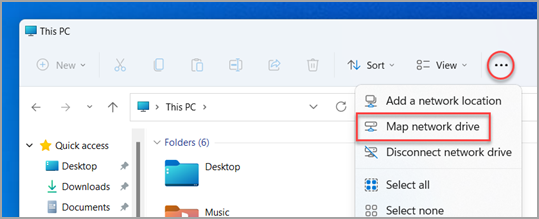
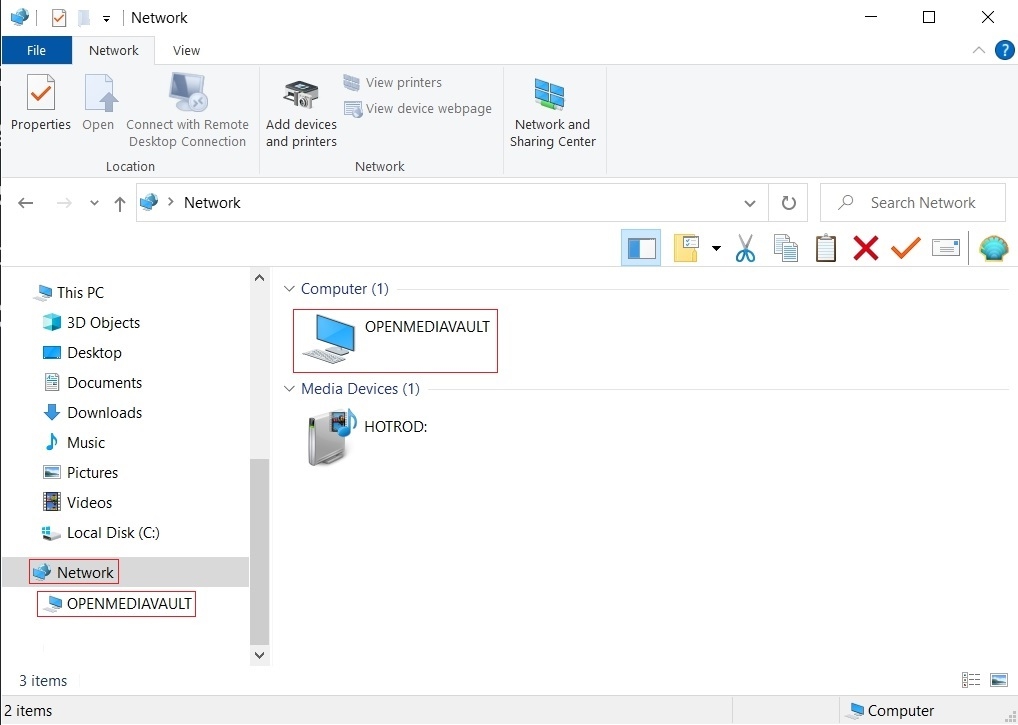
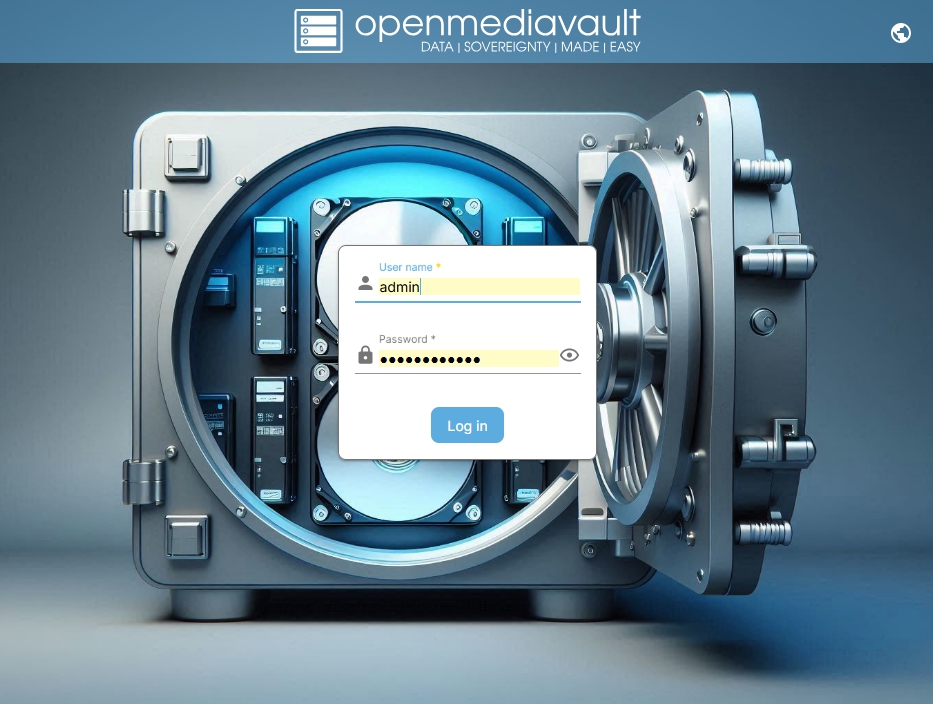
- Spróbuj otworzy lokalny adres serwera OMV w przeglądarce albo w Eksploratorze plików.
- Jeśli nic nie odpowiada, najpierw sprawdź sam tunel i trasy, a nie od razu ustawienia SMB.
Nie testuj wyłącznie z własnej sieci domowej. Bardzo dużo błędów ukrywa się do momentu, gdy naprawd wyjdziesz na internet mobilny albo obce Wi-Fi.
Skoro klient jest gotowy, kolejne dwa kroki są już bardzo praktyczne: najpierw pliki po SMB przez VPN, a potem - jeśli chcesz - zdalny panel OMV przez to samo bezpieczne połączenie.