Artykuł 57 z 208
Zadanie jednorazowe i cykliczne w OMV-Extras
W praktyce OMV-Extras bardzo często wykorzystuje się do prostych zadań uruchamianych z GUI. Dla nowych użytkowników to wygodna droga do jednorazowej komendy albo prostego harmonogramu bez otwierania terminala za każdym razem.
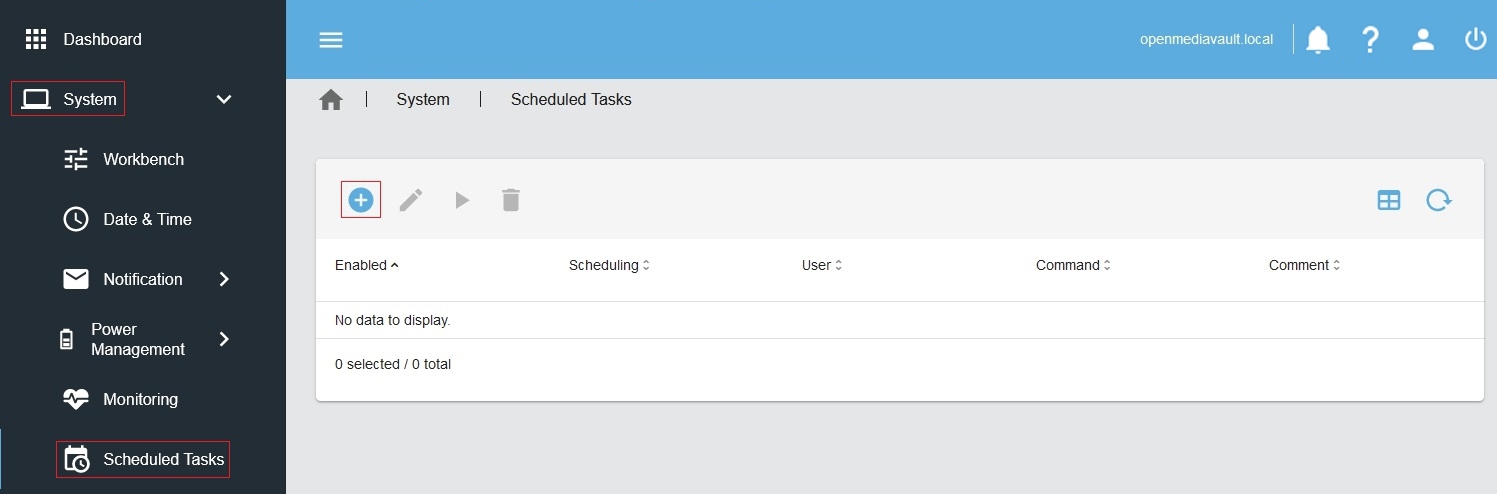
- Przejdź do sekcji zadań harmonogramu i utwórz nowy wpis.
- Zastanów się najpierw, czy komenda ma być uruchomiona tylko raz, czy wracać według harmonogramu.
- Dla pierwszego testu najbezpieczniej wybrać wariant jednorazowy.
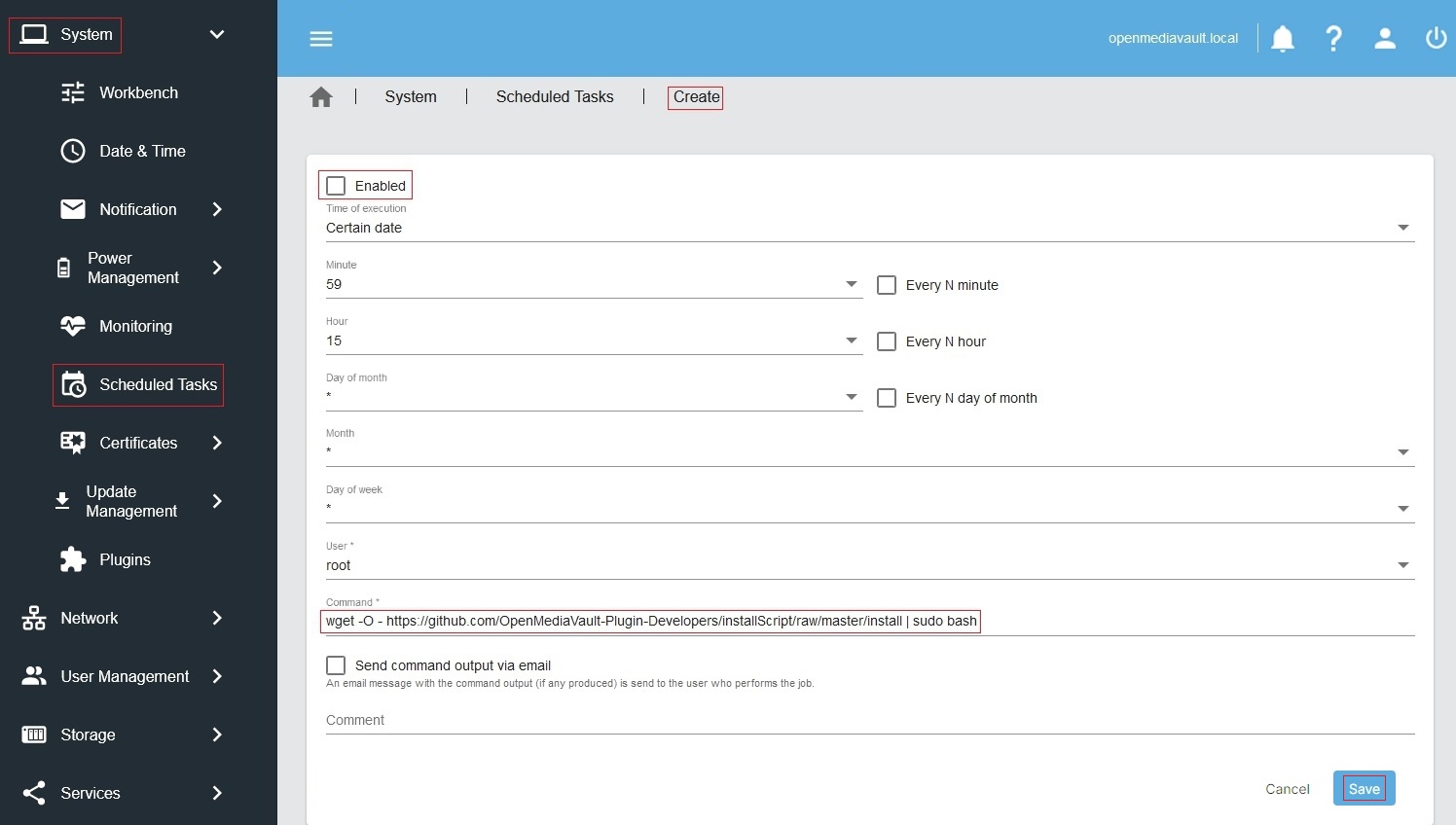
- Wklej polecenie dokładnie tak, jak jest pokazane w poradniku albo dokumentacji.
- Jeśli to zadanie jednorazowe, nie ustawiaj harmonogramu cyklicznego.
- Jeśli ma działać regularnie, dopiero wtedy ustaw dni i godziny wykonania.
- Zapisz zadanie.
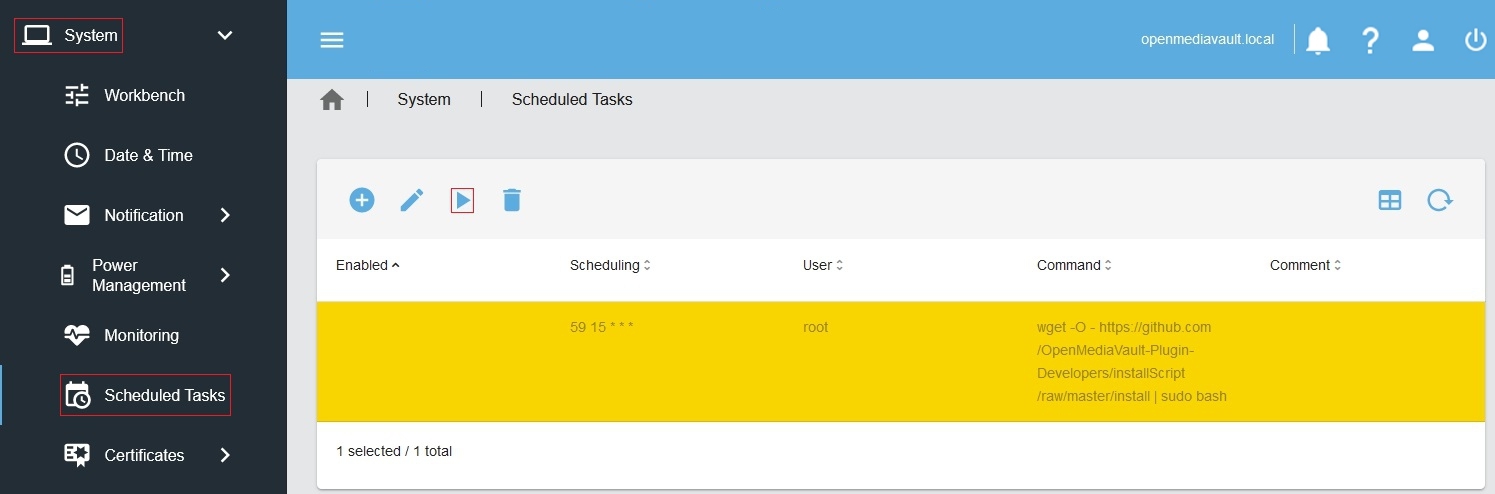
- Zaznacz zadanie na liście i uruchom je ręcznie.
- Sprawdź, czy rezultat jest zgodny z oczekiwaniem.
- Dopiero po takim teście warto zostawiać zadanie w harmonogramie na stałe.
Nie ustawiaj cyklicznego zadania tylko dlatego, że brzmi wygodnie. Najpierw uruchom polecenie ręcznie i sprawdź, czy robi dokładnie to, czego oczekujesz.
Po zrozumieniu tego mechanizmu możesz przejść do Write Cache dla systemu na pendrive albo wrócić do głównej ścieżki dodatku OMV-Extras.